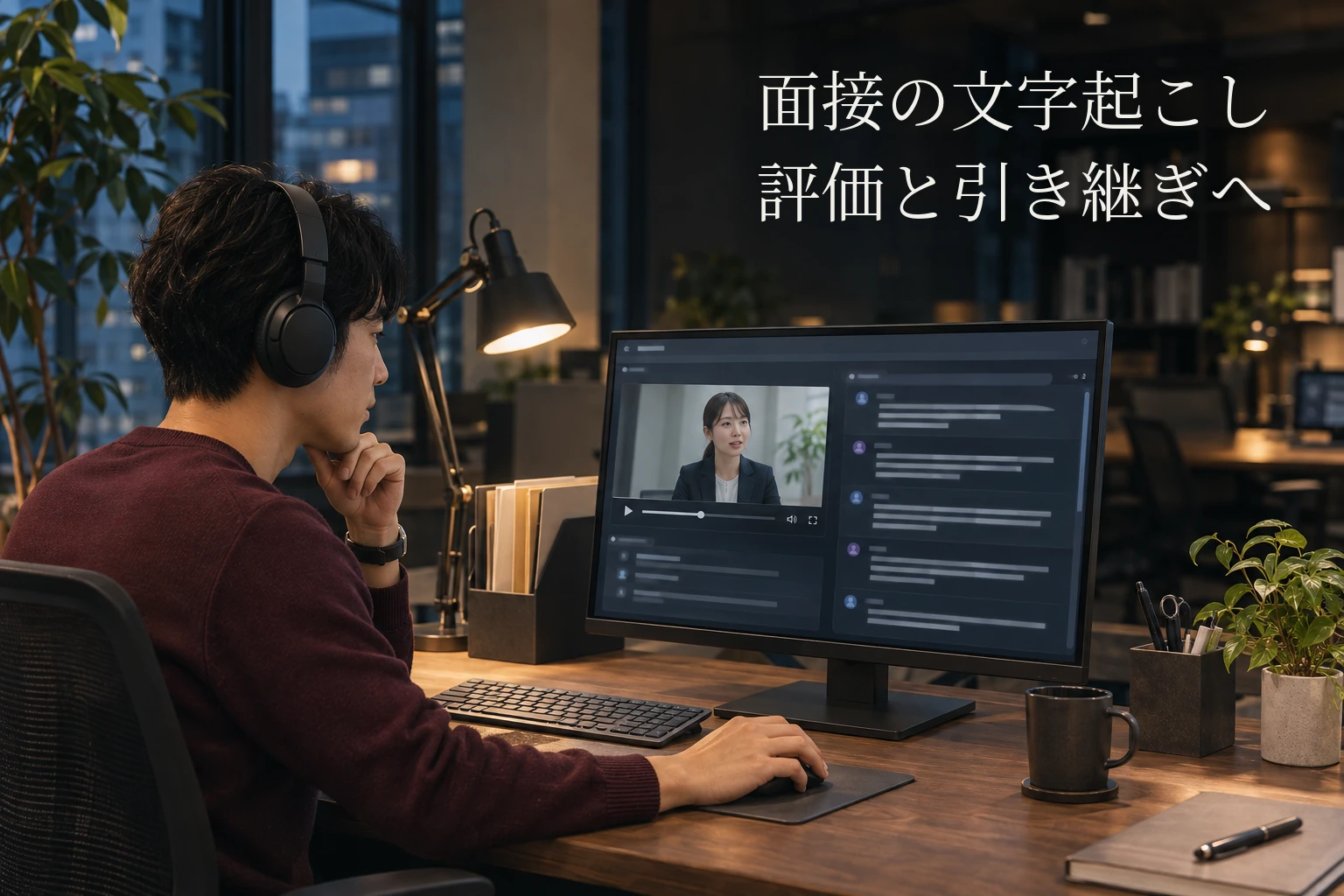
面接の文字起こしは、オンライン面接ならWeb会議ツールの文字起こし機能を、対面なら録音を文字起こしツールに読み込ませるのが手早い方法です。Zoom・Microsoft Teams・Google Meetは、いずれも日本語の文字起こしに対応しています。
ただ、文字にしただけでは、面接官の手間はあまり減りません。1時間分の全文を読み返す時間が、メモを清書する時間と入れ替わるだけだからです。
この記事では、ツールごとの始め方と条件、対面面接での起こし方、使う前に押さえる注意点をまとめます。後半では、手間を本当に減らすAIの使い方を、指示文の例と一緒に紹介します。
オンライン面接はWeb会議ツールの機能で起こす
自社で使っているWeb会議ツールに文字起こしの機能があれば、まずそれを使います。追加の費用がかからず、面接が終わると文字起こしのデータが残ります。使える条件はツールごとに違うので、3つを並べます。
Google Meet:Business Standard以上やWorkspace Individualなど、対応するエディションで使えます。会議中に右下の会議ツールから文字起こしを選び、「文字起こしを開始」を押します。日本語に対応し、主催者のGoogleドライブに保存されます。
Microsoft Teams:会議中の「その他のアクション」から「文字起こしの開始」を選び、話している言語を日本語にして確認します。録画を始めると、文字起こしも自動で始まります。文字起こし中であることは、参加者全員に通知されます。
Zoom:クラウドレコーディングの音声文字起こしを使います。Pro・Business・Education・Enterpriseのアカウントで、クラウド記録と音声文字起こしを有効にしておく必要があります。初期設定では英語で作られるので、録画ごとに言語を日本語に変更します。
無料のプランを使っている、またはツールに機能が無い場合は、録画した音声を次の章と同じ方法で起こします。オンラインでも対面でも、ここから先の使い方は変わりません。
対面面接は録音して、文字起こしツールに読ませる
対面の面接は、スマートフォンやICレコーダーで録音し、その音声ファイルを文字起こしツールや議事録AIに読み込ませます。机の上、面接官と候補者の間に置いておけば、二人の声は十分に拾えます。
精度は上がっていますが、外れやすい所があります。前職の社名や扱っていた製品名、「3年」「30人」といった数字を聞き違えたまま残すと、それが評価の根拠になってしまいます。使う前に人が確かめるのは次の4つです。
- 社名・製品名・資格名などの固有名詞
- 年数・人数・金額などの数字
- 話者の取り違え(面接官の発言が候補者の発言になっていないか)
- 聞き取れずに抜けた箇所
私が見てきた会社で一番変わったのは、面接官がメモを取りながら聞くのをやめられたことです。相手から目を離さずに聞け、書く手間の分を深掘りの質問に回せます。
線で見ると:文字起こしは評価と次の面接につないで効く
文字起こしは面接の記録係と思われがちですが、効き目が出るのは面接の後と、次の面接の前です。面接で話したことを、評価、二次面接、内定前の面談まで1本の線でつなぐと、AIに任せられる仕事が増えます。
- 評価の根拠を抜き出させる
面接官が評価シートをつけた後で、評価項目ごとに根拠になった発言をAIに抜き出させます。評価そのものは人がつけ、AIには根拠探しを任せる分け方です。要約は長く話した話題を厚くまとめがちなので、評価まで任せると、よく話す候補者ほど高く見えます。 - 二次面接への申し送りを作らせる
一次面接で確かめきれなかった点と、それを確かめる質問の案を出させます。二次面接官は一次の続きから入れるので、同じ質問を繰り返さずに済みます。渡す欄の作り方は面接評価シートの作り方にまとめています。 - 内定前の面談の材料にする
面接の中で候補者が気にしていたこと(働き方、評価のされ方、配属)を抜き出させます。オファー面談でそこに先に答えると、承諾の判断を後押しできます。
指示文の例です。評価項目と職種は自社のものに置き換えてください。
以下は、中途採用(経理職)の一次面接の文字起こしです。候補者の氏名と前職の社名は「候補者」「前職」に置き換えてあります。次の4つをまとめてください。
① 評価項目「月次決算の経験」「仕事の進め方」「入社後に任せたい業務との合い方」ごとに、根拠になる候補者の発言をそのまま抜き出してください。要約や評価はしないでください。
② 面接で確かめきれなかった点を、3つまで挙げてください。
③ ②を二次面接で確かめるための質問を、1つずつ考えてください。
④ 候補者が質問したことや、気にしていた様子のあった話題を挙げてください。
架空の職種での例です。④は内定前の面談の材料に使います。
ただし、申し送りに書ける具体的な話が出るかどうかは、面接の前に何を届けたかで決まります。仕事の中身を知らないまま来た候補者は、何を聞かれても一般論で答えるしかなく、文字に起こしても次の面接で使える話が残りません。
採用サイトや採用資料など、面接の前に届ける情報を増やすと、面接が具体的な話から始まりやすくなります。面接案内に、採用サイトの該当ページを添えるか、求職者向けの採用資料を添付するのが実務の定番です。サイトが無い会社なら、数ページの採用資料から始められます。
使う前に押さえる3つ
押さえるのは、入れたデータが学習に使われないか、候補者に何と伝えるか、いつ消すか、の3つです。どれも始める前に一度決めておけば、面接のたびに迷いません。
学習に使われないか:個人情報保護委員会の注意喚起(2023年6月)は、生成AIに個人情報を入れる時は利用目的の範囲内かを十分に確かめるよう求めています。本人の同意なく入れたデータが回答の出力以外に使われると法令違反になりうるため、提供事業者が機械学習に使わないこと等を確かめるようにも求めています。
候補者に何と伝えるか:面接の案内か冒頭で、選考の記録のために録音して文字に起こすことを一言伝えます。TeamsやGoogle Meetでは文字起こし中に表示が出るので、先に言っておかないと、候補者が画面で初めて気づくことになります。
いつ消すか:録音と文字起こしの保存期間を決め、不採用になった方の分は決めた時期に消します。保存先が面接官それぞれのドライブに散らばらないよう、置き場所も1か所に決めておきます。
今日からできる3つ
- 自社のWeb会議ツールで文字起こしが使えるか確かめる
契約しているプランと管理画面の設定を見ます。使えるなら、次の面接から追加の費用なしで始められます。 - 次の面接を1回、文字起こしして全文を読む
固有名詞と数字がどれくらい外れるかを自分の目で確かめます。どこまで手直しが要るかが分かれば、運用に乗せられるかを判断できます。 - 例の指示文を自社の評価項目に書き換える
いま使っている評価シートの項目を、指示文の①に入れます。一次面接の後に一度試し、二次面接官に申し送りを渡してみます。
Coachersでは、面接でのAI活用を進めるお手伝いもしています。いま使っているWeb会議ツールと評価シートを伺い、どこにAIを入れると面接官の手間が減るかを一緒に整理し、指示文や評価シートの欄まで作ります。
あわせて読みたい

面接評価シートの作り方──中途採用は項目を絞り、次の面接官へ渡す欄を足す
スカウトメールをAIで作る手順──AIに渡す指示文の例と、人が書く1文

オファー面談で何を話すか──中途入社者の壁1位は仕事の進め方の違い46.1%
出典
Google「Google Meet で文字起こしを使用する」Google Meet ヘルプ(2026年11月6日閲覧) support.google.com
Microsoft「Microsoft Teams 会議でライブ トランスクリプトを表示する」Microsoft サポート(2026年11月6日閲覧) support.microsoft.com
Zoom「Using audio transcription for cloud recordings」Zoom Support(2026年11月6日閲覧) support.zoom.com
個人情報保護委員会「生成AIサービスの利用に関する注意喚起等」2023年6月2日 ppc.go.jp